0
Les fondamentaux
Se connecter, se repérer, et la seule règle qui compte.
▾
Ton CRM est Dynamics 365, accessible sur jhtfr.johnsonfitness.com:444, dans l'application « Sales » de l'environnement JHTFR 365. Il s'ouvre dans le navigateur, sur ordinateur comme sur téléphone.
- Connexion : ouvre jhtfr.johnsonfitness.com:444, choisis l'app Sales. Ajoute-la en favori / écran d'accueil du téléphone.
- Repère tes 3 vues vitales : My Open Opportunities (tes affaires en cours), tes leads, et tes activités du jour. On y revient au module 8.
- La création rapide ➕ : ton réflexe sur le terrain pour ne rien perdre — un lead, un appel, une tâche, en quelques secondes.
1
Mon secteur & mes comptes
Trouver, lire et créer une fiche client (Account) sans doublon.
▾
Le compte (Account) = l'entreprise cliente ou prospect. C'est le socle : opportunités, devis, contacts et activités s'y rattachent. Avant toute chose, on évite les doublons.
- Cherche avant de créer. Onglet Accounts → barre de recherche. Tape le nom, une variante, la ville. Un doublon casse tout : l'historique se scinde, les KPI sont faux. Si le compte existe, utilise-le.
- S'il n'existe pas, crée-le : Nom, adresse complète, ville / code postal, téléphone, secteur d'activité. Renseigne le propriétaire (toi) pour qu'il tombe dans ton secteur.
- Lis la fiche avant un RDV. Onglets de la fiche : opportunités liées, devis, et la timeline d'activités (qui a appelé, quand, ce qui s'est dit). Tu arrives préparé.
2
Capter & qualifier un lead
Du contact brut (salon, web, reco) à l'opportunité réelle.
▾
Un lead = une piste pas encore qualifiée. Il vit dans son propre formulaire, avance dans le process Lead to Opportunity, puis devient une opportunité quand il est sérieux.
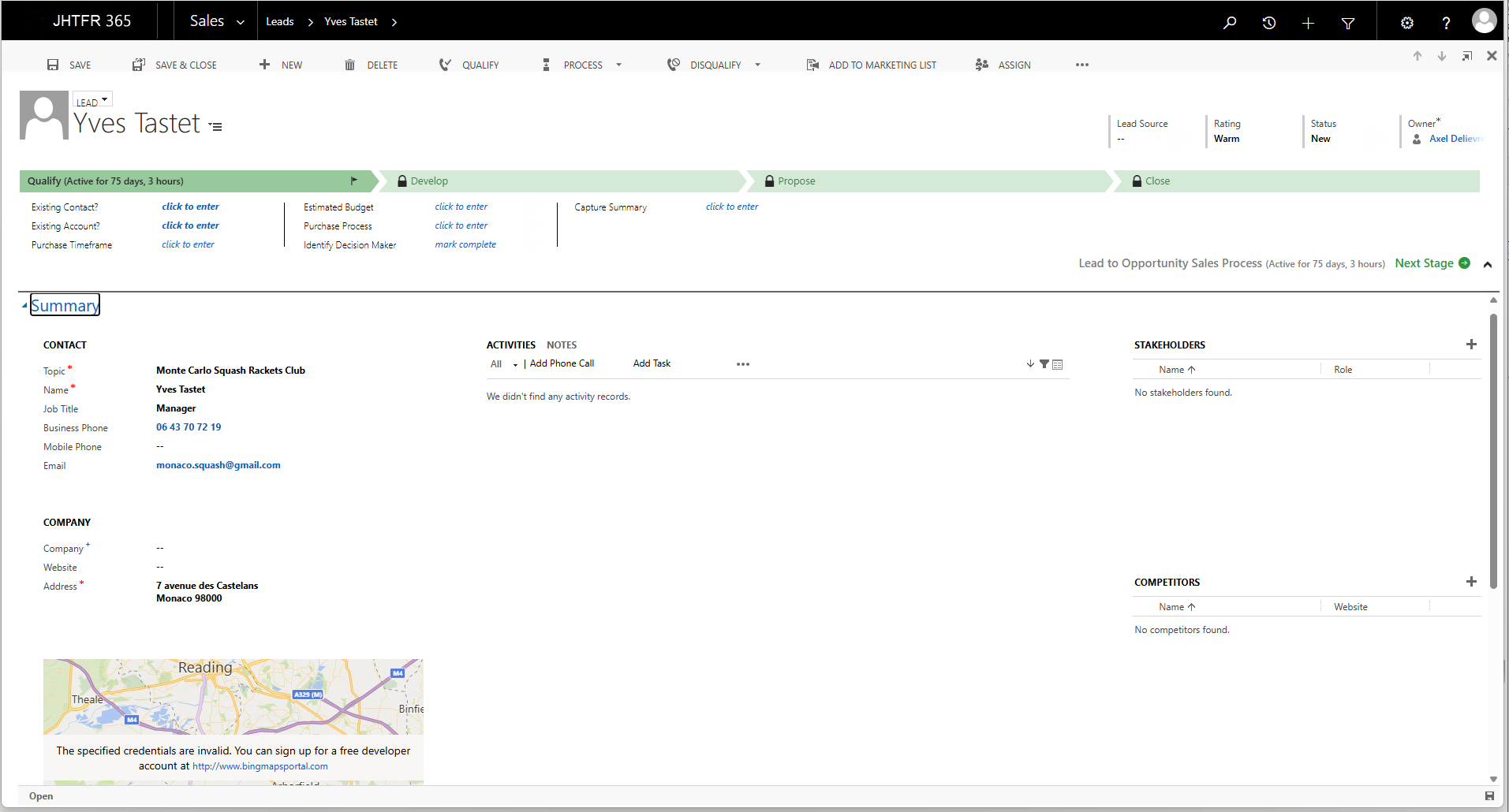
- Crée le lead via ➕ → Lead. Remplis au minimum les champs obligatoires : Topic, Name, Company, Address.
- Renseigne TOUJOURS la Lead Source (Trade Show, Web, Partner, Word of Mouth, Public Relations…). Aujourd'hui la grande majorité des leads n'ont aucune source renseignée — impossible de savoir ce qui rapporte. C'est 5 secondes de saisie qui valent de l'or au pilotage.
- Mets une Rating (Hot/Warm/Cold) : c'est ta priorisation.
- Quand le lead est sérieux → bouton QUALIFY. Le CRM crée automatiquement le compte, le contact et l'opportunité. Le statut passe de New à Qualified.
- S'il est mort → DISQUALIFY avec un motif (No Longer Interested, etc.). Ne le laisse jamais traîner en New.
3
Le RDV terrain
Planifier une visite, et surtout : la clôturer avec un compte-rendu.
▾
Un rendez-vous = une activité de type Appointment. Le réflexe qui change tout : le rattacher à l'opportunité ou au compte (champ Regarding / « Concernant »), puis le clôturer une fois fait.
- Planifie depuis la fiche opportunité (timeline → + Appointment) ou via ➕ : renseigne Subject, lieu, date/heure de début et de fin, et les participants.
- Vérifie le Regarding : il doit pointer vers la bonne opportunité ou le bon compte. C'est ce lien qui fait que ton RDV compte dans tes KPI d'activité.
- Après la visite : rouvre l'activité → Mark Complete, et écris un compte-rendu dans la description (qui était là, budget, objections, prochaine étape).
- Crée la relance dans la foulée (Task avec date d'échéance) — voir module 6.
4
Piloter mon opportunité ⭐
Le cœur du métier : faire vivre l'affaire dans le pipeline.
▾
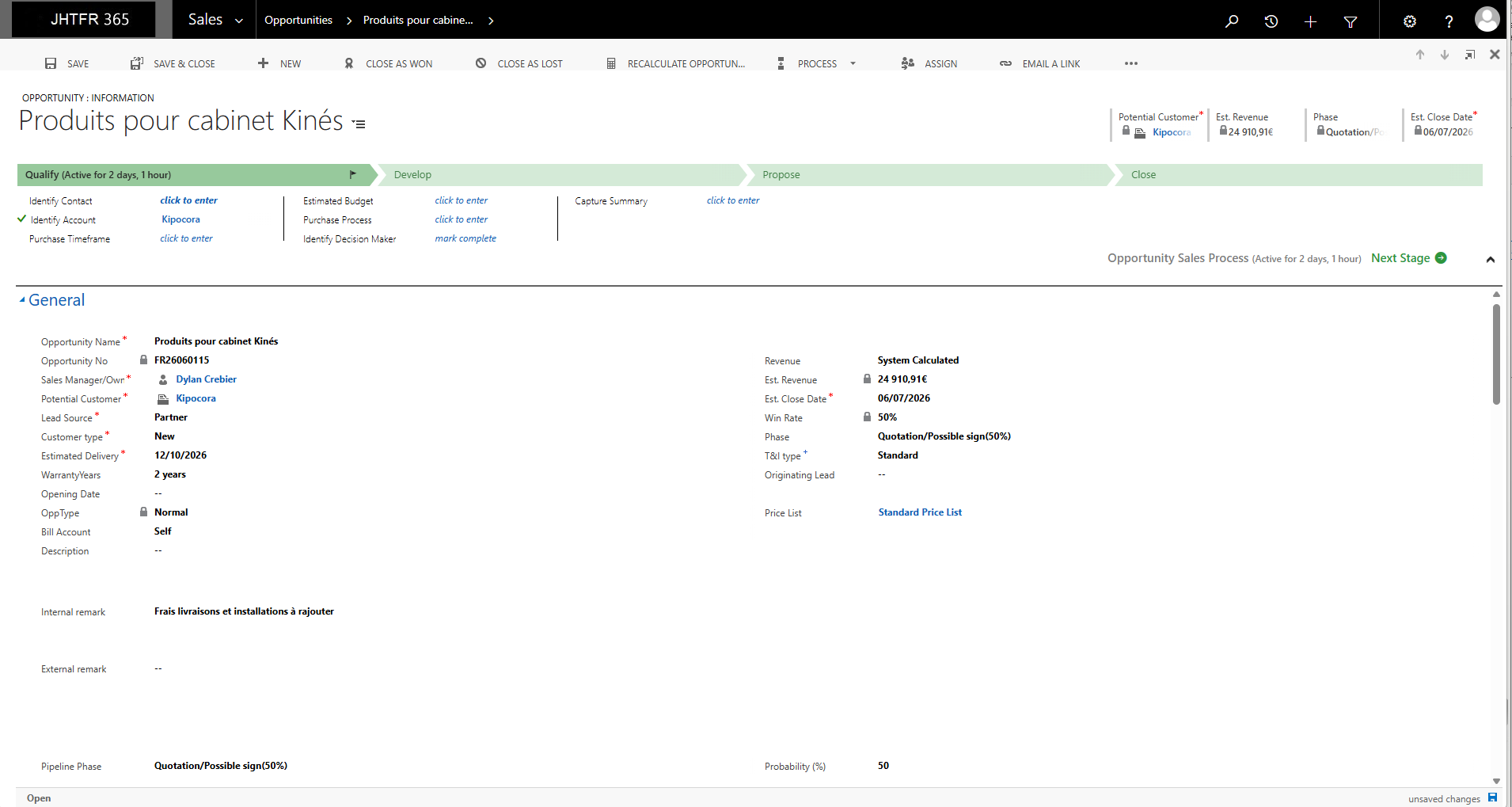
L'opportunité (Opportunity) = une affaire en cours, avec un montant, une date de clôture prévue et une probabilité. C'est l'objet que le management suit le plus. Voici à quoi ressemble ta fiche :
Les phases du pipeline JHT (champ « Pipeline Phase »)
JHT utilise une échelle de phases pondérées par probabilité. Tu fais avancer l'affaire de phase en phase, au rythme du réel. La probabilité (et le Win Rate) se cale automatiquement dessus :
- Crée l'opportunité : soit automatiquement via QUALIFY d'un lead (module 2), soit ➕ → Opportunity. Remplis les champs obligatoires (Name, Owner, Potential Customer, Lead Source, Customer type, Estimated Delivery, Est. Close Date, T&I type).
- Renseigne le montant (Est. Revenue) et une date de clôture réaliste (Est. Close Date). Une date de clôture dans le passé ou un montant à 0 fausse tout le pipeline de l'équipe. Tiens-les à jour.
- Positionne la Pipeline Phase selon où en est réellement l'affaire, et fais-la progresser à chaque avancée concrète.
- Utilise les remarques : Internal remark = notes internes (tactique, marges) ; External remark = ce qui peut apparaître côté client. Ne mélange pas.
5
Le devis
Générer le Quote depuis l'opportunité, l'imprimer, le réviser.
▾
Le devis (Quote) se génère depuis l'opportunité pour garder le lien — produits, prix et conditions viennent du Quoting Tool / de la Standard Price List.
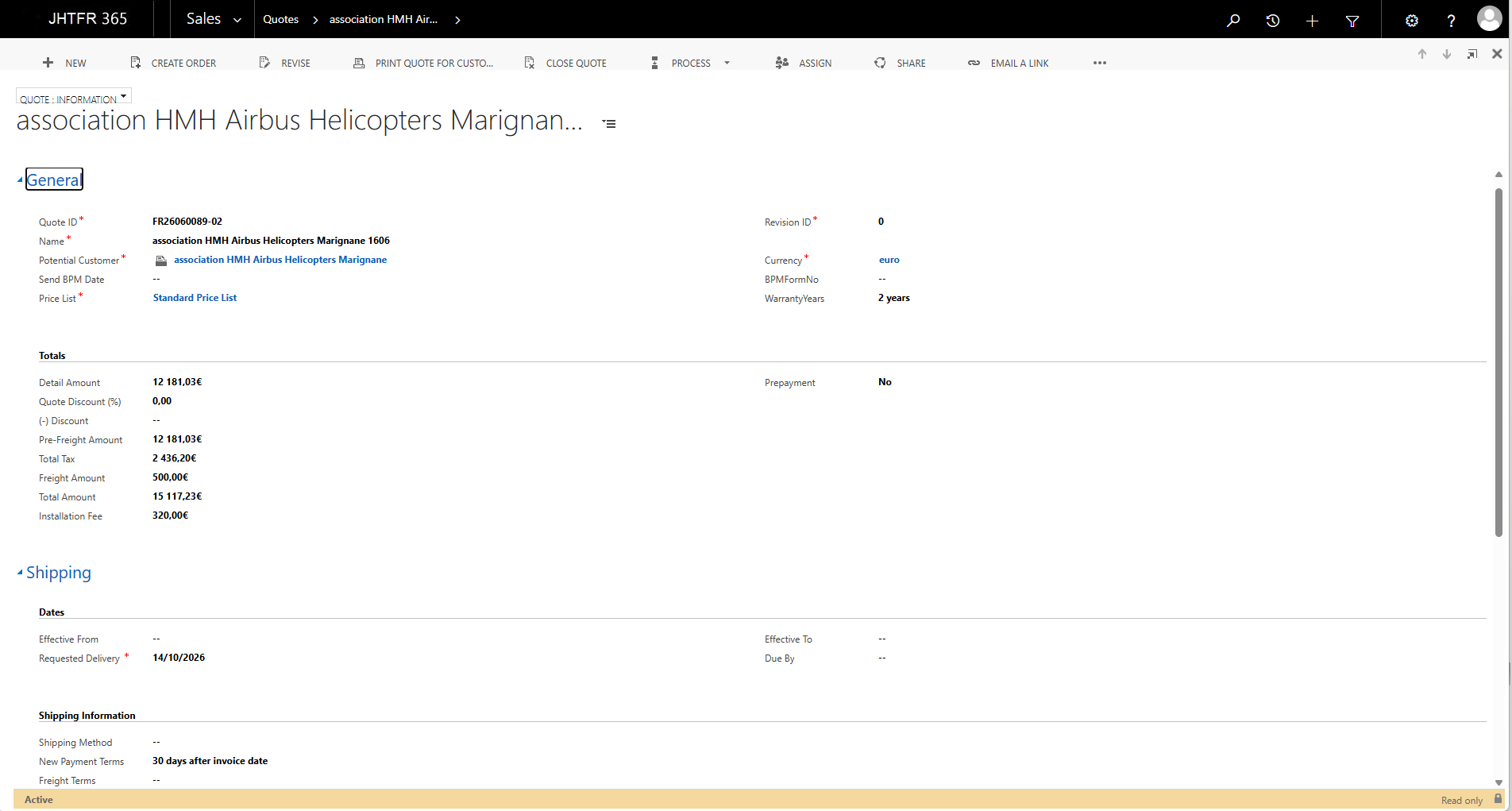
- Crée le devis depuis l'opportunité (et non en partant de zéro) pour conserver le rattachement affaire ↔ devis.
- Ajoute les produits via le Quoting Tool, vérifie la Price List, la devise, et n'oublie pas Freight Amount (livraison) et Installation Fee.
- Renseigne Requested Delivery et les conditions de paiement.
- Génère le PDF client : PRINT QUOTE FOR CUSTOMER.
- Besoin de changer après envoi ? REVISE crée une nouvelle révision (FR…-02, -03) sans écraser l'historique.
- Affaire gagnée ? CREATE ORDER. Puis clôture l'opportunité en gagnée (module 7).
6
Relances & activités
Appels, emails, tâches — et le réflexe « Regarding ».
▾
Chaque interaction se logge en activité : Phone Call, Email, Task. Le plus simple : depuis la timeline de l'opportunité (boutons Add Phone Call, Add Task…), ce qui rattache automatiquement l'activité à l'affaire.
- Logge tout de suite après l'action : un appel passé, un mail envoyé, une promesse de rappel. 30 secondes, sinon tu oublies.
- Vérifie le Regarding (« Concernant ») = l'opportunité ou le compte. Sans ce lien, l'activité ne compte pas dans les KPI de l'affaire.
- Programme la relance : crée une Task avec une date d'échéance (Due). Elle apparaîtra dans tes « activités du jour » le moment venu.
- Clôture les tâches faites (Mark Complete) — comme pour les RDV, seules les activités terminées sont lues.
7
Clôturer une affaire
Gagnée ou perdue — et pourquoi le motif de perte est sacré.
▾
Une opportunité ne reste jamais ouverte « pour toujours ». Dès que le sort est scellé, on clôture. Deux boutons en haut de la fiche :
- Gagnée → CLOSE AS WON : renseigne le montant réel (Actual Revenue) et la date. L'affaire bascule en Won et alimente ton CA.
- Perdue → CLOSE AS LOST : choisis le motif réel et ajoute un commentaire.
Les 7 motifs de perte de ton CRM
| Motif | Quand le choisir |
|---|---|
| Price | Perdu sur le prix / budget client. |
| Lead Time | Délai de livraison trop long. |
| Finance | Problème de financement / leasing. |
| Brand Image | Préférence pour une autre marque. |
| Spec | Produit ne correspondait pas au besoin technique. |
| Out-Sold | Battu par un concurrent (mieux-disant). |
| Others | Autre raison (précise en commentaire). |
8
Mes réflexes quotidiens
Les routines courtes qui gardent ton CRM (et tes KPI) au vert.
▾
🌅 Le matin (10 min)
- Ouvre tes activités du jour : traite les tâches dues, passe tes appels de relance.
- Planifie tes RDV de la journée et vérifie qu'ils sont bien dans le CRM.
🤝 Autour de chaque RDV
- Avant : relis la fiche compte/opportunité (historique, dernier échange).
- Après : clôture l'activité + compte-rendu, fais avancer la Pipeline Phase, crée la prochaine relance.
📅 Le vendredi — revue de pipe (20 min)
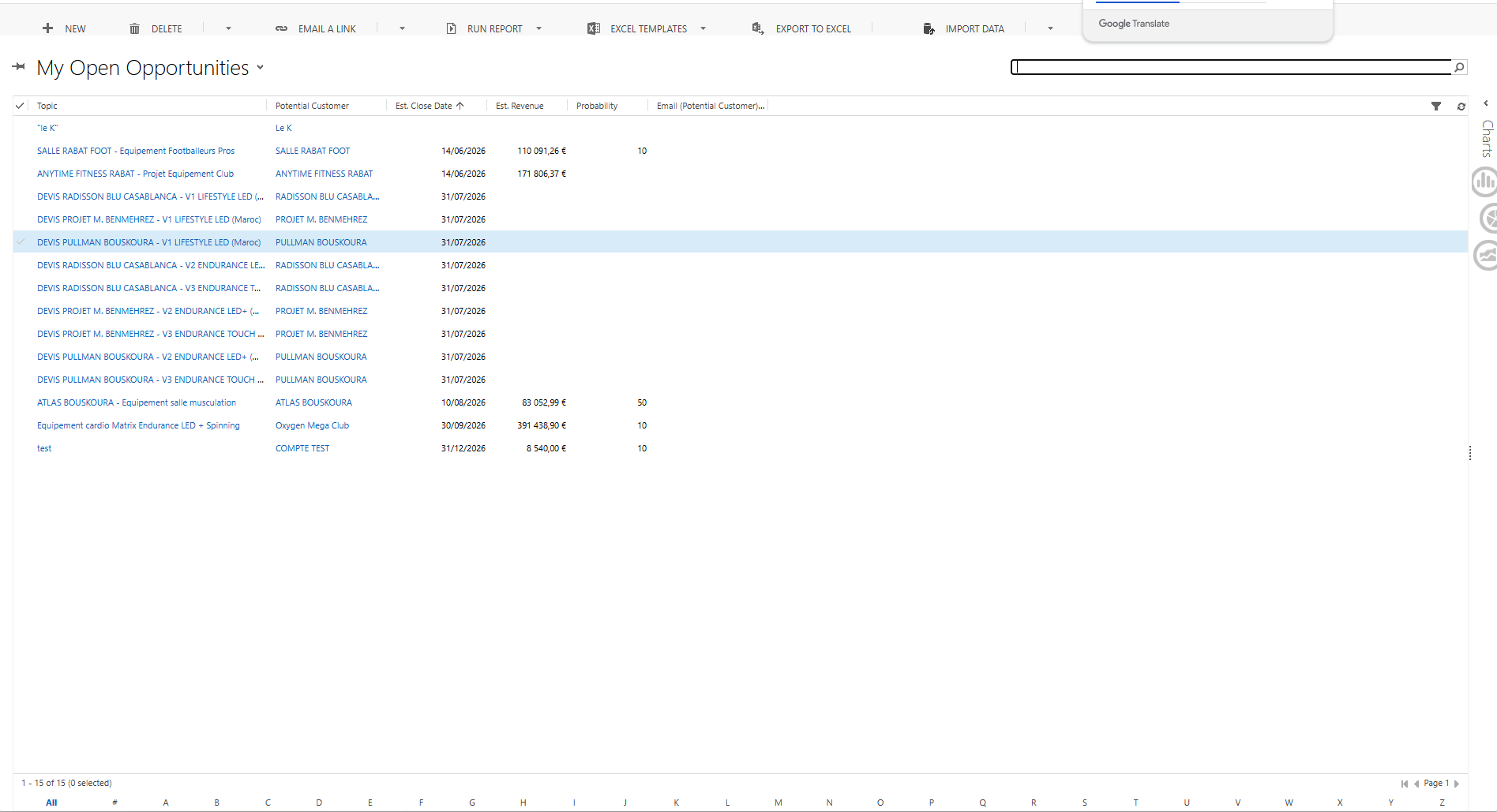
- Ouvre My Open Opportunities, triée par date de clôture.
- Chaque affaire a-t-elle un montant, une date de clôture future réaliste, une phase juste ?
- Repère les affaires fantômes (aucune activité depuis 30 j) : relance ou clôture en perdue.
- Les affaires gagnées/perdues de la semaine sont-elles bien clôturées (avec montant réel ou motif) ?
Voici la vue que tu ouvres pour ça — My Open Opportunities :
- Pas de doublon de compte.
- Lead Source toujours renseignée.
- Chaque activité rattachée (Regarding) à une affaire.
- Activités réalisées clôturées (Completed).
- Chaque opportunité = montant + date + phase à jour.
- Jamais d'opportunité sans prochaine action planifiée.
- Devis généré depuis l'opportunité.
- Affaires gagnées clôturées Won (montant réel).
- Affaires perdues clôturées avec le bon motif.
- Revue de pipe chaque vendredi.
9
Le CRM sur mobile
L'app Dynamics 365 + le navigateur : ton CRM dans la poche, sur le terrain.
▾
Un commercial terrain vit avec son téléphone. Deux façons d'avoir le CRM en poche — la première est faite pour ça :
① L'app mobile « Dynamics 365 » (recommandée)
- Installe l'app Dynamics 365 (éditeur Microsoft) depuis l'App Store (iPhone) ou Google Play (Android).
- Saisis l'adresse du serveur à la première ouverture : https://jhtfr.johnsonfitness.com:444
- Connecte-toi avec tes identifiants JHT habituels (la page de connexion JHT s'ouvre).
- Choisis l'app Sales — tu retrouves tes opportunités, comptes et activités, comme sur PC.
② Le navigateur mobile (marche toujours)
- Ouvre jhtfr.johnsonfitness.com:444 dans Safari/Chrome, connecte-toi, choisis Sales.
- « Ajouter à l'écran d'accueil » : tu obtiens une icône comme une vraie app, et l'interface s'adapte au téléphone.
Tes 4 gestes mobiles sur le terrain
- Avant le RDV (dans la voiture) : ouvre la fiche compte / opportunité, relis le dernier échange.
- Juste après le RDV : logge l'activité + son compte-rendu, fais avancer la Pipeline Phase.
- Une piste sur un salon : bouton ➕ (création rapide) → Lead, 4 champs, c'est capté.
- Avant de repartir : crée la Task de relance.
▶
Parcours complet — une affaire de A à Z
Tout le CRM déroulé sur une seule vraie affaire, étape par étape.
▾
Voici comment tout le CRM s'enchaîne dans la vraie vie, sur une affaire type — « Équiper une nouvelle salle de sport ». Suis le fil rouge :
- Lundi — salon pro. Tu rencontres le gérant d'une future salle. Sur ton téléphone : ➕ → Lead (Topic « Salle Fit Lyon », Name, Company, Address, Lead Source = Trade Show). Lead créé
- Mardi — bureau. Le projet est sérieux → bouton QUALIFY : le CRM crée le compte, le contact et l'opportunité. Taux de qualification
- Tu cadres l'opportunité : Est. Revenue 45 000 €, Est. Close Date dans 2 mois, Customer type = New, phase Basic opportunity (10%). Pipeline + forecast
- Tu planifies la visite (Appointment) avec Regarding = l'opportunité. RDV planifié
- Après la visite : Mark Complete + compte-rendu, phase → Still challenge (30%), tu crées une Task de relance. RDV réalisé · pipeline à jour
- Tu chiffres : devis généré depuis l'opp (47 200 €), PRINT QUOTE FOR CUSTOMER, phase → Quotation / Possible sign (50%). Taux opp→devis
- Tu relances (appels loggés). Le client négocie → REVISE le devis. Phase → Favorable (70%). Activité · avancement
- Accord verbal obtenu → phase Verbal commitment (90%). Tu attends le bon de commande. Forecast pondéré × 0,9
- 🎉 Bon de commande reçu → CLOSE AS WON avec le montant réel. L'affaire alimente ton CA. CA gagné · win rate · cycle
⎘
Annexe — Chaque geste → quel KPI
La transparence : voici exactement comment ton activité CRM est lue.
▾
Ces KPI seront lus dans un tableau de bord par collaborateur. Tous se calculent automatiquement à partir de ce que tu saisis — d'où l'importance de l'hygiène.
| Famille | KPI | Ce qui l'alimente dans le CRM |
|---|---|---|
| Activité | RDV réalisés | Appointments clôturés, rattachés à une affaire |
| Appels / emails | Phone Calls & Emails loggés (Regarding renseigné) | |
| Leads créés & qualifiés | Leads créés + bouton QUALIFY | |
| Pipeline | Valeur du pipeline | Σ Est. Revenue des opportunités ouvertes |
| Valeur pondérée | Σ (Est. Revenue × Probability de la phase) | |
| Âge / répartition | Date de création + Pipeline Phase | |
| Conversion | Taux lead→opp, opp→devis | Qualify + génération de devis |
| Win rate · cycle moyen | Won ÷ (Won+Lost) · date création→clôture | |
| Résultat | CA gagné · nb affaires | CLOSE AS WON (Actual Revenue) |
| Top motifs de perte | CLOSE AS LOST (motif) |
Pipeline pondéré = Σ (montant de chaque affaire × sa probabilité de phase). C'est le chiffre que regarde le management pour prévoir l'atterrissage. Une phase juste + un montant juste = un forecast juste.
A
Glossaire
Le vocabulaire CRM en une ligne.
▾
- Lead
- Piste commerciale pas encore qualifiée (salon, web, reco).
- Account (Compte)
- L'entreprise cliente ou prospect.
- Contact
- Une personne rattachée à un compte (décideur, acheteur).
- Opportunity (Opportunité)
- Une affaire en cours, avec montant, date et probabilité.
- Quote (Devis)
- La proposition chiffrée envoyée au client.
- Pipeline Phase
- L'étape de l'affaire (10% → 90% → gagnée), propre à JHT.
- Regarding (« Concernant »)
- Le lien entre une activité et l'affaire/compte qu'elle concerne.
- Won / Lost
- Affaire clôturée gagnée / perdue.
- BPF
- Business Process Flow : le guide d'étapes en haut de la fiche (Qualify → Develop → Propose → Close).